Eén gemakkelijke resolutie voor 2023? Verwijder al uw ongelezen e-mails met slechts een paar klikken
Ontdek Uw Aantal Engel

iStock
Eén gemakkelijke resolutie voor 2023? Verwijder al uw ongelezen e-mails met slechts een paar klikken
Ruim je inbox op voor een frisse start van het nieuwe jaar.- Schrijver: Renée Hanlon
- Bijgewerkte datum:
Hoe vaak heb je gewoon al je onbelangrijke of promotionele dingen achtergelaten e-mails Ongelezen? Vervolgens stapelen ze zich op in een lange schuiflijst die u niet kunt doornemen en verwijderen. Wat als je die eindeloze lijst in slechts enkele seconden zou kunnen opruimen? Gelukkig is er een gemakkelijke manier om dat te doen! Dit is wat u moet weten hoe u uw ongelezen e-mails in Gmail kunt verwijderen .
Het enige dat nodig is, zijn een paar klikken en u kunt afscheid nemen van al die duizenden of tienduizenden promoties die uw ruimte in beslag nemen. Het is een leuke manier om de Nieuwjaar met een ingekorte inbox die alleen die e-mails bevat die u hebt gelezen en waarnaar u wilt verwijzen.
Ook al is het handig dat Gmail automatisch sociale of promotionele e-mails direct in een andere categorie plaatst, het maakt het veel gemakkelijker om te vergeten dat je die e-mails regelmatig moet verwijderen om opslagruimte vrij te maken. Omdat ze niet in je primaire inbox verschijnen, zijn ze uit het oog, uit het hart. Het is geen wonder dat we de neiging hebben om die mappen op te bouwen tot een monsterlijk niveau. Nadat u heeft gezien hoe gemakkelijk het is om deze op te ruimen, kunt u zich ertoe verbinden dit minstens één keer per maand te doen om het aantal ongelezen e-mails op een beheersbaar niveau te houden.
Hier zijn de eenvoudige stappen om al uw ongelezen e-mails in Gmail te verwijderen.
Verwant: Hoe u eenvoudig kunt besparen op e-mail heen en weer en meer
Hoe u al uw ongelezen e-mails in Gmail kunt verwijderen
Dit proces van bulksgewijs verwijderen van alle ongelezen e-mails moet op uw computer worden uitgevoerd, omdat het niet werkt op de mobiele app.
Filter uw ongelezen e-mails uit
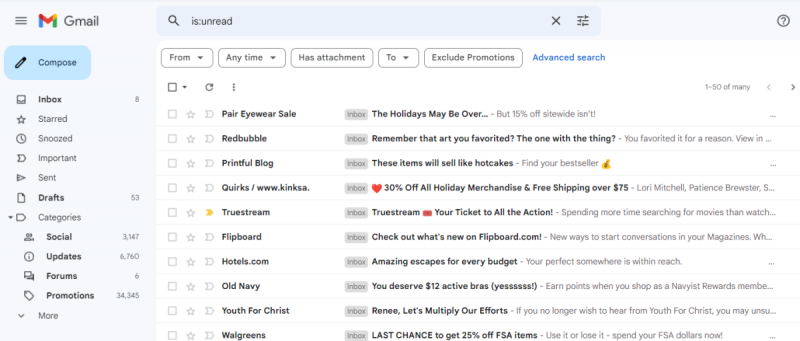
Om een lijst te krijgen van al uw ongelezen e-mails in alle categorieën, inclusief promoties, moet u uw zoekopdracht uitvoeren terwijl u zich in uw primaire inbox bevindt.
Voer in uw primaire inbox van Gmail 'is:unread' in het zoekvak in zonder de aanhalingstekens. Zodra je op Enter hebt gedrukt, krijg je een lijst met al je ongelezen e-mails, inclusief wat er in promoties en sociale media staat. Het is belangrijk op te merken dat u de zoekopdracht moet uitvoeren is: ongelezen versus Ongelezen . Als je ongelezen hebt gezocht, krijg je een lijst met echt ongelezen berichten plus elk ander bericht dat het woord ongelezen bevat. Dit betekent dat u per ongeluk een bericht kunt verwijderen dat u niet wilt.
Verwant: E-mails, sms'jes, inboxwaarschuwingen ... UGH! Lijdt u aan teledruk?
Selecteer alle e-mails die u wilt verwijderen

Vink het hoofdselectievak bovenaan de pagina aan. Dit selecteert en plaatst een vinkje bij elke e-mail op de pagina. Als u nu op de prullenbak klikt, worden alleen de 50 geselecteerde e-mails op de pagina verwijderd. Als je meer dan 30.000 e-mails hebt, zou het niet zo handig zijn om er 50 tegelijk te verwijderen. Dus voordat u op verwijderen klikt, moet u ook klikken op 'selecteer alle gesprekken die overeenkomen met deze zoekopdracht'. Hiermee worden alle pagina's met ongelezen e-mails geselecteerd.
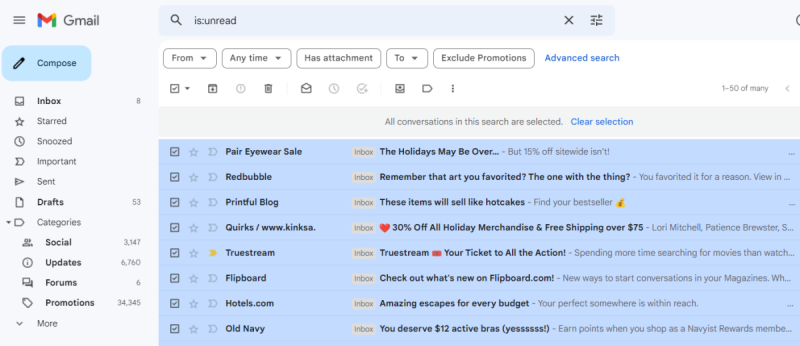
Verwijder de e-mails
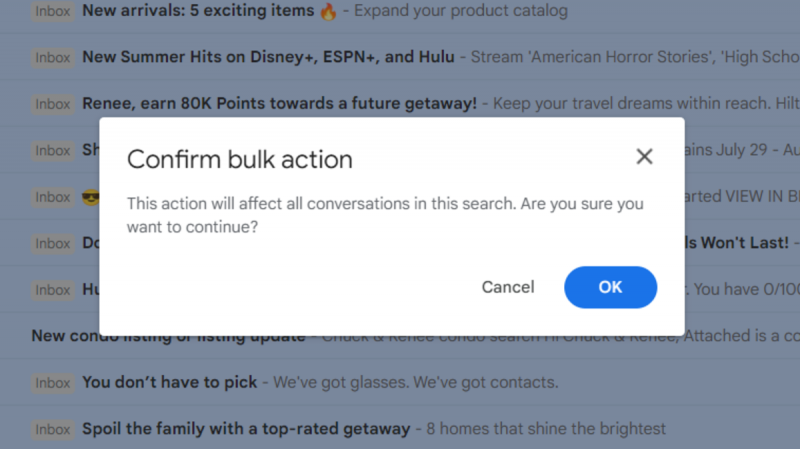
Klik nu op de prullenbak. U krijgt een pop-upvenster waarin u wordt gevraagd de bulkverwijdering te bevestigen. Klik OKÉ en al uw ongelezen e-mails worden verwijderd. Eenmaal verwijderd, gaan ze naar je prullenbak en blijven daar 30 dagen staan.

Als u nu naar al uw categorieën kijkt, is het aantal ongelezen e-mails 0 of leeg. Het enige wat je nog hoeft te doen is je prullenbak legen om direct je opslagruimte vrij te maken.
Selecteer ten slotte alle e-mails in de prullenbak in bulk door het selectievak bovenaan aan te vinken en op 'Prullenbak nu leegmaken' te klikken.
Hoe e-mails in de map Spam te verwijderen
Het enige waar u nog voor moet zorgen, is de map Spam. Deze e-mails worden niet opgenomen wanneer u zoekt naar ongelezen e-mails. Er zijn slechts een paar stappen om ook van deze e-mails af te komen.
- Typ in het zoekvak 'is:ongelezen in:spam'. Dit geeft je de lijst met alle ongelezen e-mails in de map Spam.
- Selecteer alle e-mails zoals je deed in de vorige zoekopdracht en klik op 'selecteer alle conversaties die overeenkomen met deze zoekopdracht' als je er meer dan 50 hebt.
- Verwijder de e-mails door op het prullenbakpictogram te klikken.
- Maak de prullenbak weer leeg.
Hoe alle e-mails in Gmail te verwijderen
Misschien wil je het nieuwe jaar helemaal opnieuw beginnen en hoef je geen van je open of ongelezen e-mails te zien. Om alles gemakkelijk kwijt te raken, voert u dezelfde stappen uit die worden weergegeven voor het verwijderen van ongelezen e-mails, maar in plaats van te zoeken naar ongelezen, typt u 'in:anywhere' in de zoekbalk. Hiermee wordt alles op één plek weergegeven, zodat u alles tegelijkertijd kunt verwijderen.
Volgende: Dus, wat is precies het verschil tussen een resolutie en een oplossing?
